Seiten anlegen und bearbeiten
Neue Seiten anlegen, Abschnitte (Blöcke) hinzufügen, sortieren und entfernen.
Wo die Seiten liegen
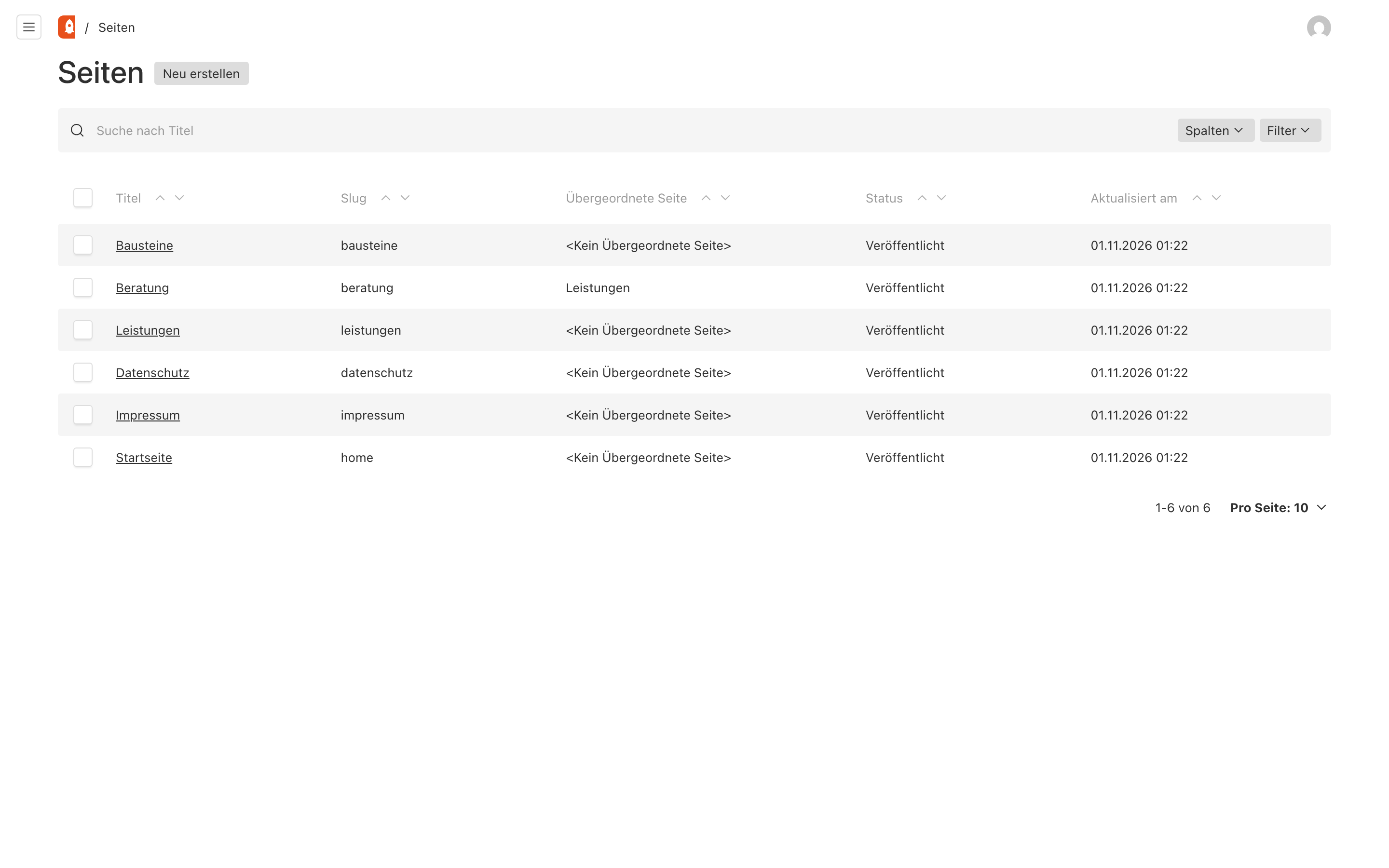
Öffnen Sie links oben das Menü und wählen Sie unter Inhalte den Eintrag Seiten. Die Liste zeigt alle Seiten Ihrer Website mit Titel, Adresse (Slug) und Status.
Eine neue Seite anlegen
- Öffnen Sie Seiten und klicken Sie auf Neu erstellen.
- Geben Sie einen Titel ein. Die Adresse (Slug) entsteht daraus automatisch, Sie können sie aber ändern.
- Wählen Sie bei Bedarf eine Übergeordnete Seite. Dann liegt die neue Seite darunter, zum Beispiel
/leistungen/beratung. - Fügen Sie Abschnitte hinzu (siehe unten).
- Veröffentlichen Sie die Seite, wenn sie fertig ist. Bis dahin speichert der Admin automatisch einen Entwurf. Mehr dazu in der Anleitung Entwurf, Vorschau und Veröffentlichen.
Abschnitte (Blöcke)
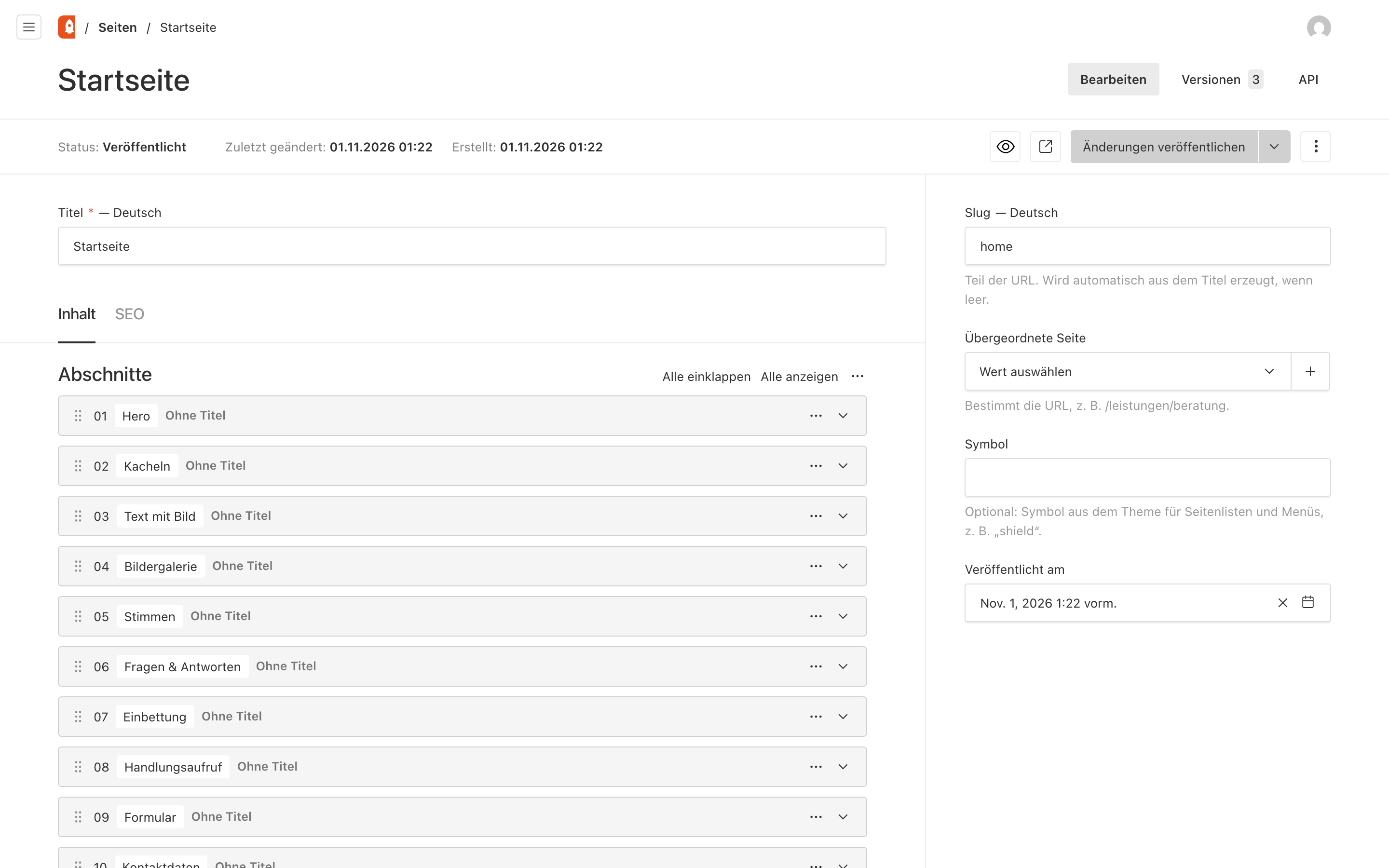
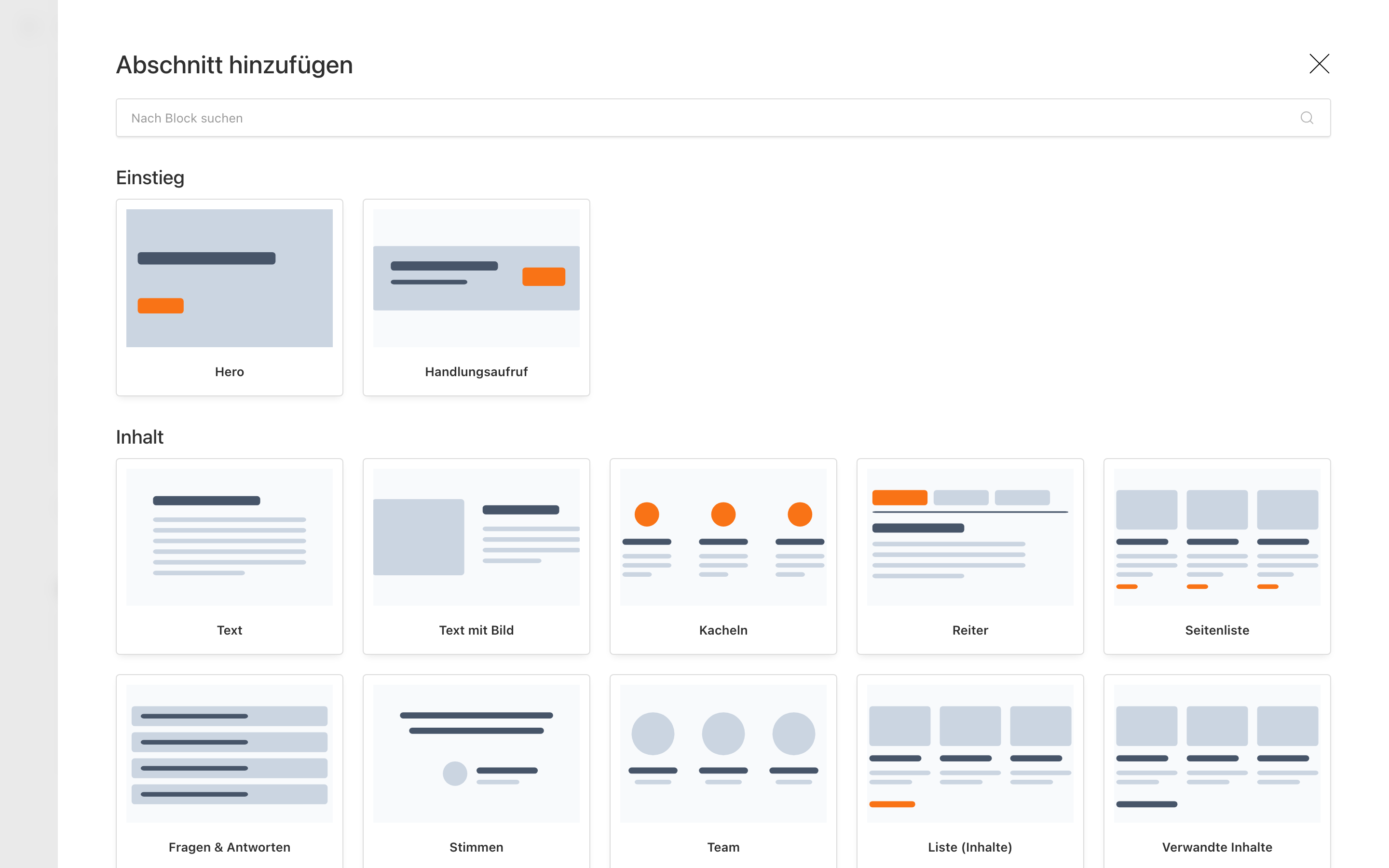
Jede Seite besteht aus Abschnitten, den sogenannten Blöcken: zum Beispiel eine Bühne oben (Hero), Text, Text mit Bild, Fragen und Antworten oder ein Formular. Welche Blöcke es gibt und wofür sie gedacht sind, beschreiben die Anleitungen im Kapitel Content-Elemente.
Block hinzufügen
- Klicken Sie unter der Liste der Abschnitte auf Abschnitt hinzufügen.
- Wählen Sie einen Block aus der Übersicht. Über das Suchfeld finden Sie ihn auch nach Namen.
- Füllen Sie die Felder des Blocks aus.
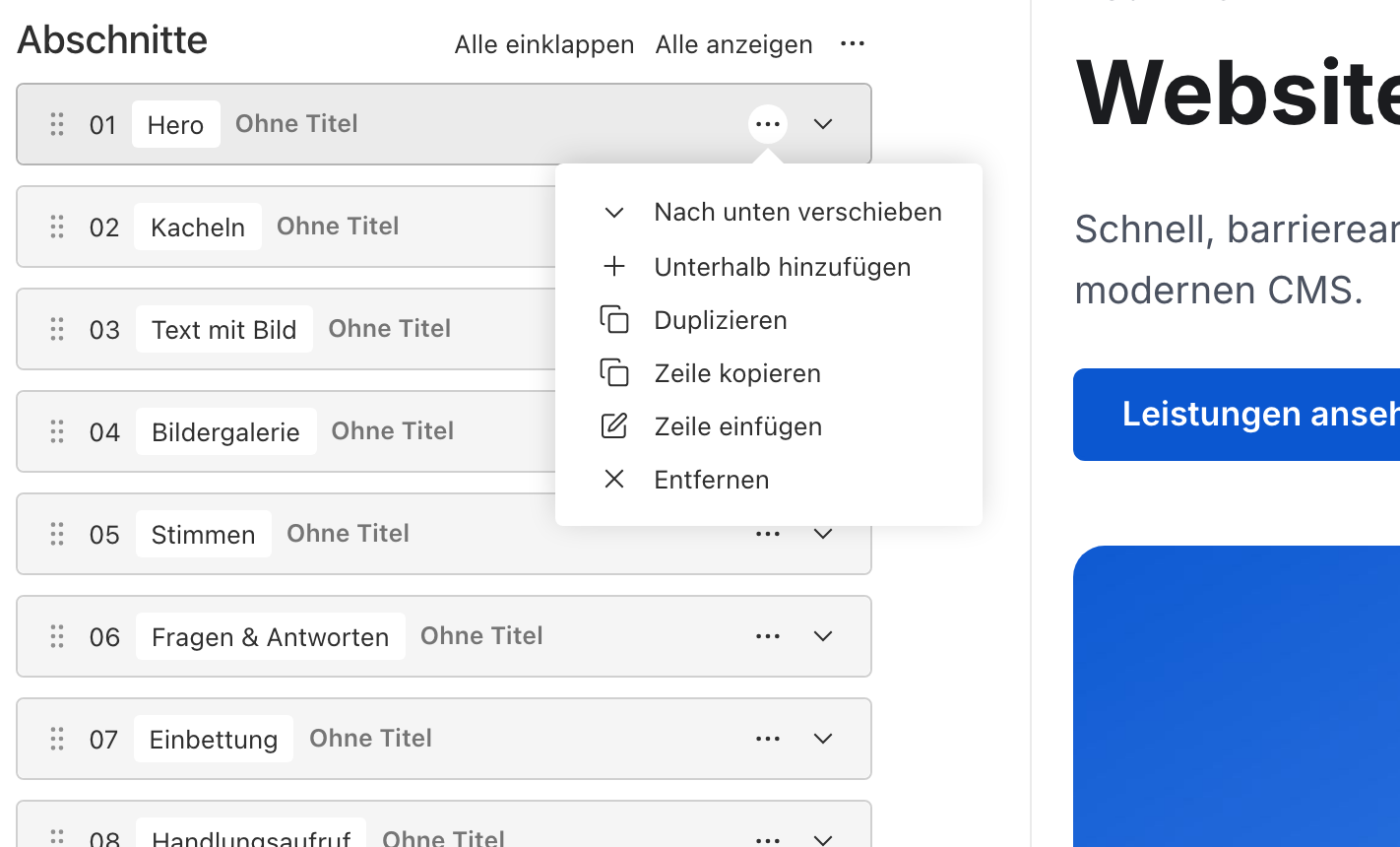
Soll der neue Block an einer bestimmten Stelle stehen, öffnen Sie beim Block davor das Menü mit den drei Punkten und wählen Unterhalb hinzufügen.
Reihenfolge ändern
Ziehen Sie einen Block am Griff (die sechs Punkte links neben der Nummer) nach oben oder unten. Alternativ öffnen Sie das Menü des Blocks mit den drei Punkten und wählen Nach oben verschieben oder Nach unten verschieben.
Block kopieren oder entfernen
Im selben Menü können Sie einen Block Duplizieren oder Entfernen. Mit Zeile kopieren und Zeile einfügen übertragen Sie einen Block auch auf eine andere Seite. Ein entfernter Block ist erst weg, wenn Sie die Änderung veröffentlichen. Bis dahin lässt er sich über die Versionen wiederherstellen.
Gut zu wissen
- Der Admin speichert Ihre Änderungen automatisch als Entwurf, während Sie tippen. Online sind sie erst nach dem Veröffentlichen.
- Hat Ihre Website mehrere Sprachen, wählen Sie die Sprache oben im Admin. Titel und Texte gibt es pro Sprache, die Reihenfolge der Abschnitte gilt für alle Sprachen.