Bilder und Dateien
Bilder und PDFs hochladen, Alternativtext und Fokuspunkt setzen, eine Datei ersetzen und was beim Löschen passiert.
Die Medien
Alle Bilder und PDF-Dateien Ihrer Website liegen unter Inhalte › Medien. Die Liste zeigt Dateiname, Alternativtext, Bildunterschrift und Bildnachweis. Über das Suchfeld finden Sie eine Datei nach ihrem Namen.
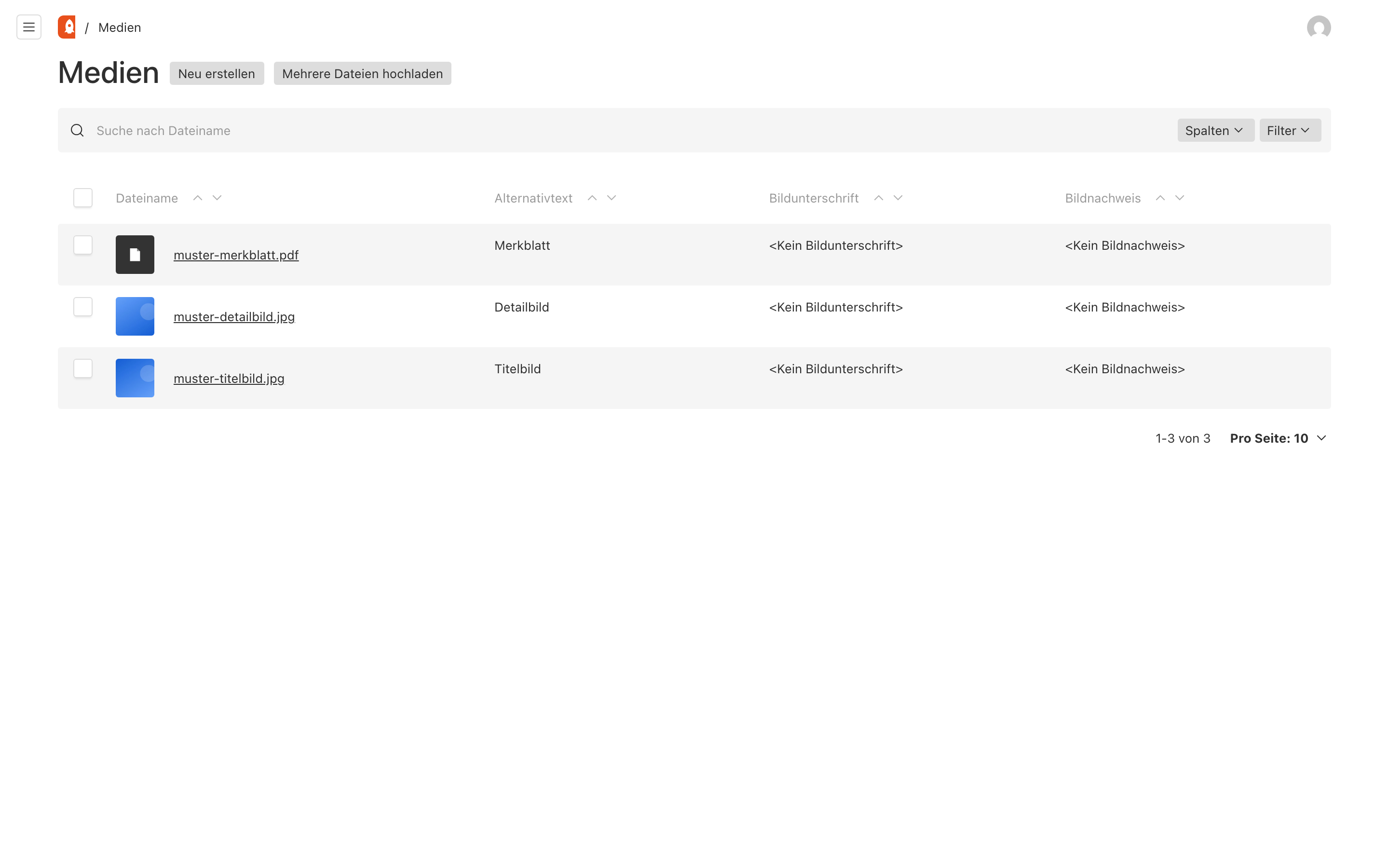
Hochladen
- Klicken Sie auf Neu erstellen.
- Ziehen Sie die Datei in das Feld oder klicken Sie auf Datei auswählen.
- Füllen Sie den Alternativtext aus (siehe unten).
- Klicken Sie auf Speichern.
Mehrere Dateien auf einmal laden Sie über Mehrere Dateien hochladen. Jede Datei braucht auch dort einen Alternativtext, bevor Sie speichern können.
Erlaubt sind JPEG, PNG, WebP, AVIF, GIF und PDF bis 20 MB pro Datei. SVG-Dateien nimmt der Admin aus Sicherheitsgründen nicht an. Der Admin prüft den echten Inhalt der Datei, eine umbenannte Datei hilft also nicht.
Den Dateinamen vereinfacht der Admin automatisch: Aus „Foto Über uns (1).JPG“ wird foto-ueber-uns-1.jpg. Gibt es den Namen schon, hängt er eine Nummer an.
Tipp: Für Fotos reichen 2500 Pixel Breite. Der Admin erzeugt daraus automatisch kleinere Fassungen für Handy, Tablet und Desktop sowie ein Vorschaubild zum Teilen (1200 × 630). Besucher laden so nie mehr als nötig.
Alternativtext, Bildunterschrift, Bildnachweis
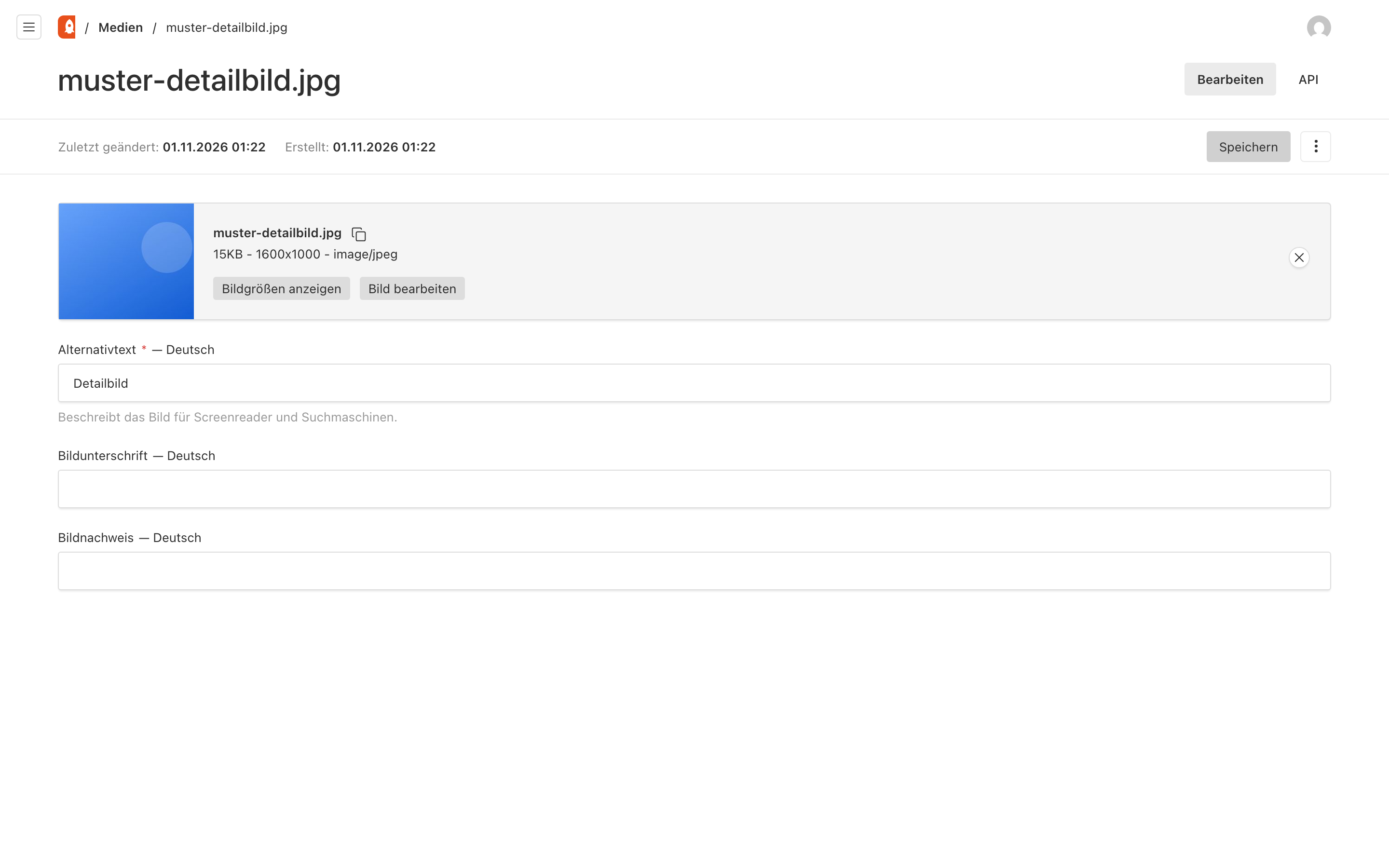
- Alternativtext (Pflicht): beschreibt das Bild für Suchmaschinen und für Menschen, die es nicht sehen. Beschreiben Sie, was zu sehen ist und wozu es dient, in einem kurzen Satz. Zum Beispiel „Zwei Mitarbeiterinnen beraten ein Paar am Schalter“ statt „Bild1“.
- Bildunterschrift: erscheint unter dem Bild, wenn der Abschnitt Bildunterschriften zeigt.
- Bildnachweis: Fotografin oder Agentur, etwa „Foto: Anna Muster“.
Alle drei Texte pflegen Sie pro Sprache.
Fokuspunkt und Zuschneiden
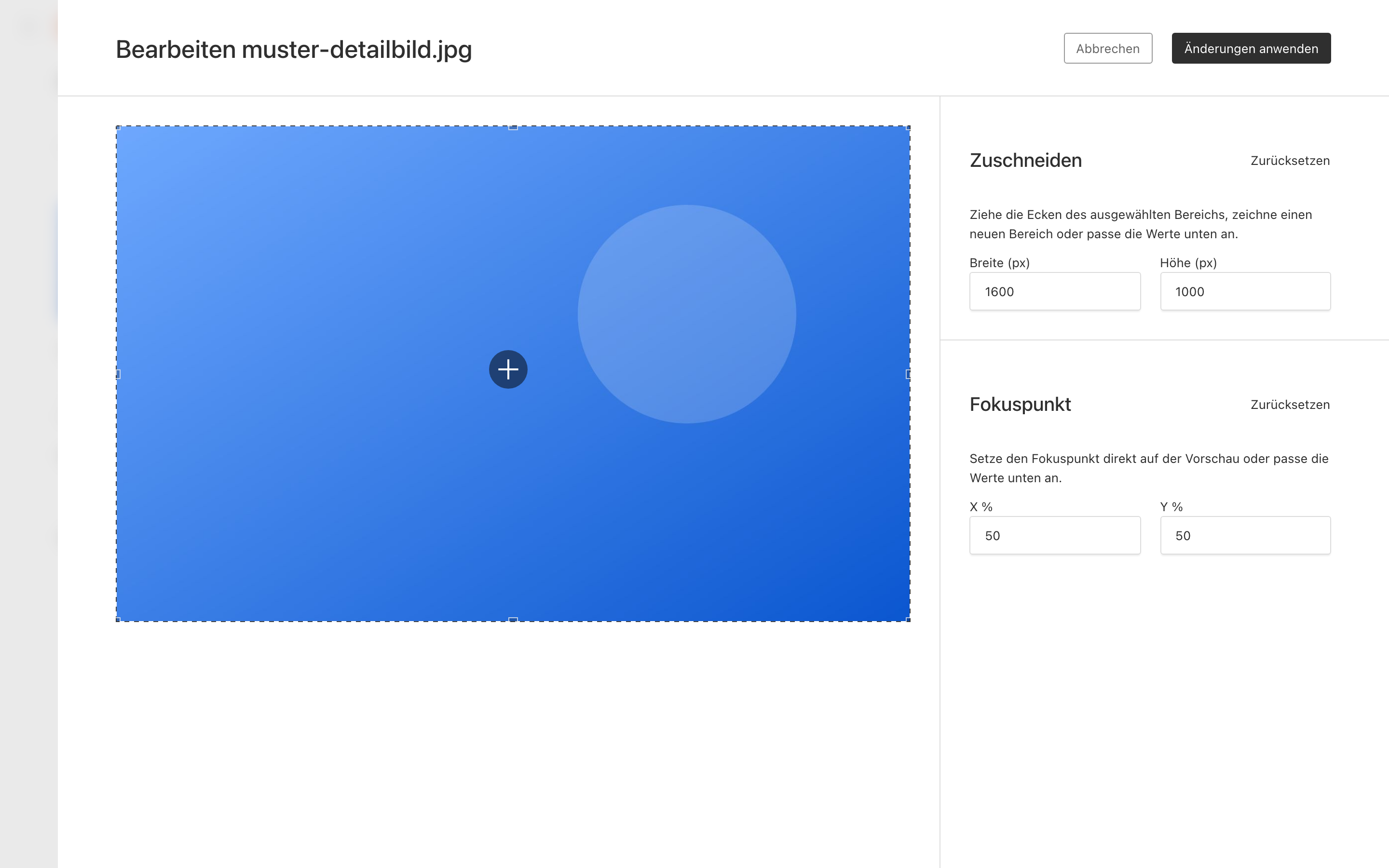
Viele Abschnitte schneiden Bilder zu, damit sie in ein festes Format passen, etwa bei einer Bühne oder in einem Raster. Der Fokuspunkt legt fest, welcher Teil dabei sichtbar bleibt.
- Öffnen Sie das Bild und klicken Sie auf Bild bearbeiten.
- Klicken Sie unter Fokuspunkt auf die wichtigste Stelle im Bild, zum Beispiel ein Gesicht. Alternativ tragen Sie die Werte in Prozent ein.
- Unter Zuschneiden können Sie das Bild außerdem dauerhaft beschneiden.
- Klicken Sie auf Änderungen anwenden und danach auf Speichern.
Mit Bildgrößen anzeigen sehen Sie alle Fassungen, die der Admin aus dem Bild erzeugt hat.
Bilder in Abschnitten verwenden
In einem Abschnitt wählen Sie ein Bild mit Aus vorhandenen auswählen aus den Medien. Mit Neu erstellen laden Sie direkt ein neues hoch, oder Sie ziehen die Datei auf das Feld.
Daneben steht Alternativtext (optional). Er gilt nur an dieser Stelle und überschreibt den Alternativtext aus den Medien. Das hilft, wenn dasselbe Bild an zwei Stellen eine andere Aufgabe hat.
PDFs
PDFs laden Sie genauso hoch. Auf der Website erscheinen sie als Link, zum Beispiel über die Linkart Datei in einem Button oder im Abschnitt Downloads. Der Alternativtext ist dann der Linktext, also etwa „Preisliste 2027 (PDF)“.
Eine Datei ersetzen
Gibt es eine neue Fassung, etwa eine aktualisierte Preisliste, ersetzen Sie die Datei, statt eine neue anzulegen. Dann bleiben alle Stellen, an denen sie verwendet wird, gleich.
- Öffnen Sie die Datei in den Medien.
- Klicken Sie rechts in der Dateivorschau auf das runde x.
- Wählen Sie die neue Datei aus und klicken Sie auf Speichern.
Browser merken sich Bilder eine Weile. Bis alle Besucher die neue Fassung sehen, kann es etwas dauern.
Löschen
Achtung: Der Admin prüft nicht, ob eine Datei noch verwendet wird. Löschen Sie ein Bild, verschwindet es von allen Seiten, die es zeigen. Ist das Bild in einem Abschnitt ein Pflichtfeld, müssen Sie dort beim nächsten Speichern ein neues auswählen. Gelöschte Dateien lassen sich nicht wiederherstellen.
Löschen Sie deshalb nur Dateien, die Sie sicher nicht mehr brauchen. Zum Austauschen ersetzen Sie die Datei wie oben beschrieben.