SEO, Teilen-Vorschau und Weiterleitungen
Titel und Beschreibung für Suchmaschinen, das Vorschaubild für soziale Netzwerke, Seiten aus Google heraushalten und alte Adressen weiterleiten.
Der Tab SEO
Jede Seite hat neben Inhalt einen Tab SEO. Dort legen Sie fest, wie die Seite in Suchmaschinen und beim Teilen erscheint. Alle Felder sind freiwillig: Bleiben sie leer, nimmt die Website sinnvolle Standardwerte.
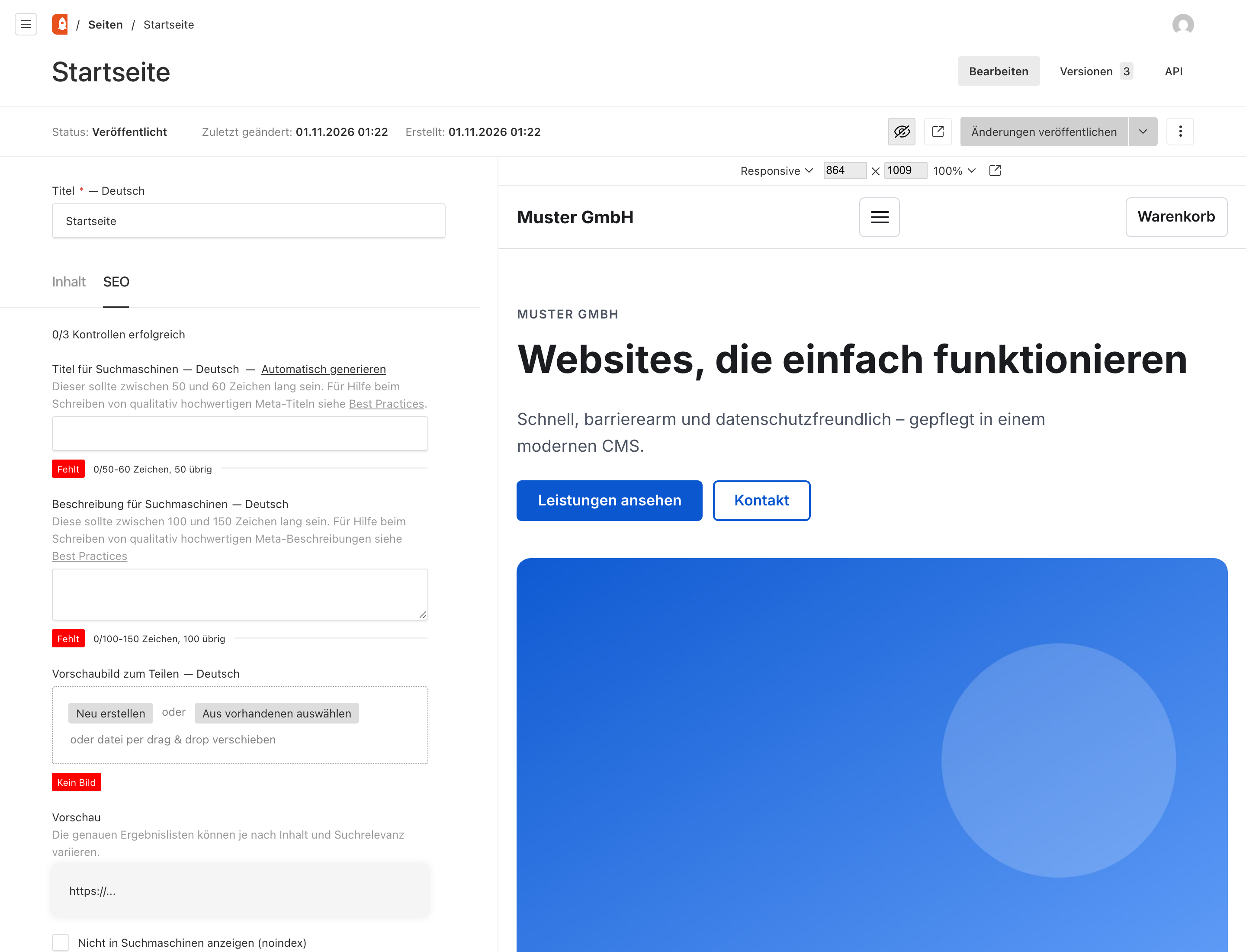
Oben zeigt Kontrollen erfolgreich, wie viele der drei Angaben (Titel, Beschreibung, Bild) gut gefüllt sind.
Titel für Suchmaschinen
Der Titel ist die blaue, anklickbare Zeile in den Suchergebnissen und der Name im Browser-Tab.
- Ideal sind 50 bis 60 Zeichen. Die Anzeige darunter zählt mit und meldet „Zu kurz“, „Gut“ oder „Zu lang“.
- Automatisch generieren übernimmt den Titel der Seite als Ausgangspunkt.
- Nennen Sie das Wichtigste zuerst, zum Beispiel „Steuerberatung in Linz für Unternehmen | Muster GmbH“.
Bleibt das Feld leer, verwendet die Website den Titel der Seite und den Namen der Website. Auf der Startseite steht nur der Name der Website.
Beschreibung für Suchmaschinen
Die Beschreibung ist der kurze Text unter dem Titel in den Suchergebnissen.
- Ideal sind 100 bis 150 Zeichen.
- Sagen Sie in einem oder zwei Sätzen, was die Seite bietet. Laden Sie zum Klicken ein.
Bleibt das Feld leer, nimmt die Website den ersten Text der Seite und kürzt ihn auf 160 Zeichen. Das passt nicht immer, eine eigene Beschreibung ist besser.
Unter Vorschau sehen Sie ungefähr, wie das Suchergebnis aussieht.
Vorschaubild zum Teilen
Teilt jemand die Seite auf LinkedIn, Facebook, WhatsApp oder in einem anderen Messenger, erscheint das Vorschaubild zum Teilen.
- Ideal ist ein Bild im Querformat mit 1200 × 630 Pixel. Andere Bilder schneidet der Admin automatisch zu und beachtet dabei den Fokuspunkt.
- Ohne eigenes Bild gilt das Standard-Vorschaubild (Social Media) aus den Website-Einstellungen (Tab Branding). Dieses legt ein Mandanten-Admin fest.
Seite aus Suchmaschinen heraushalten
Setzen Sie den Haken bei Nicht in Suchmaschinen anzeigen (noindex), wenn eine Seite nicht in Google erscheinen soll, etwa eine Danke-Seite nach einem Formular. Die Seite bleibt erreichbar, steht aber nicht mehr in der Sitemap.
Der Haken gilt für alle Sprachen der Seite.
Sitemap
Die Sitemap unter /sitemap.xml entsteht automatisch. Sie enthält alle veröffentlichten Seiten in allen Sprachen, ohne Seiten mit noindex. Sie müssen dafür nichts tun.
Weiterleitungen
Ändert sich die Adresse einer Seite, etwa nach einem Relaunch, führen alte Links und Suchergebnisse ins Leere. Eine Weiterleitung schickt Besucher und Suchmaschinen von der alten auf die neue Adresse. Weiterleitungen legen Mandanten-Admins an.
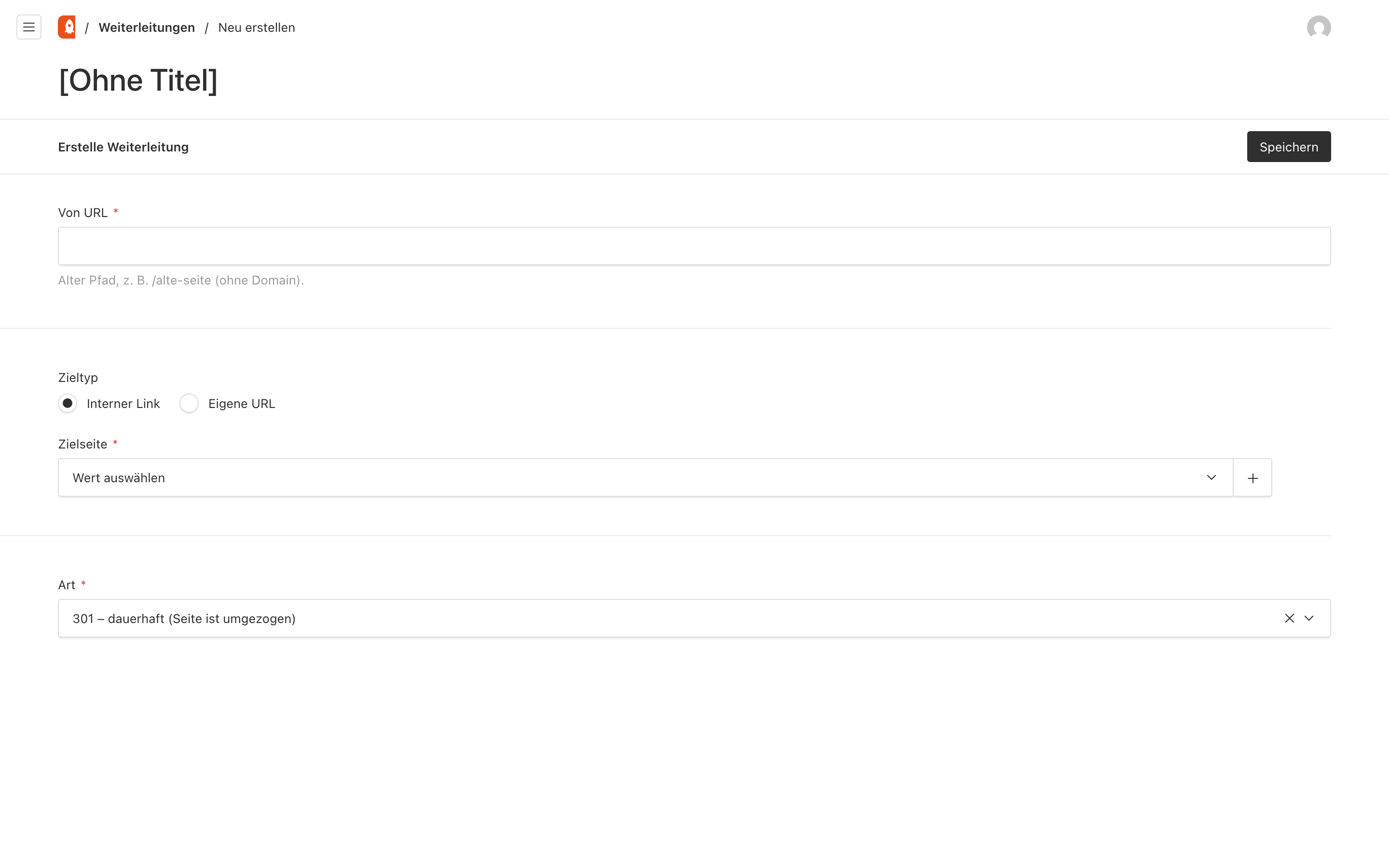
- Öffnen Sie Einstellungen › Weiterleitungen und klicken Sie auf Neu erstellen.
- Tragen Sie unter Von URL den alten Pfad ein, ohne Domain, zum Beispiel
/leistungen/alt. - Wählen Sie den Zieltyp:
- Interner Link: wählen Sie unter Zielseite die neue Seite.
- Eigene URL: tragen Sie eine Adresse ein, auch auf einer anderen Website.
- Wählen Sie die Art:
- 301 (dauerhaft, Seite ist umgezogen): der Normalfall. Suchmaschinen übernehmen die neue Adresse.
- 302 (vorübergehend): nur wenn die alte Adresse später wiederkommt.
- Klicken Sie auf Speichern.
Gut zu wissen:
- Eine ganze Adresse wie
https://www.ihre-domain.at/alt/kürzt der Admin selbst auf/alt. - Pro Website gibt es für jeden alten Pfad nur eine Weiterleitung.
- Für englische Seiten gehört die Sprache in den Pfad, also
/en/old-page. - Eine neue Weiterleitung wirkt nach spätestens einer Minute.