Formulare
Ein Formular mit Feldern anlegen, E-Mail-Benachrichtigungen einrichten, das Formular auf einer Seite einbauen und Eingänge lesen.
Formulare bearbeiten und Eingänge lesen Mandanten-Admins. Ein fertiges Formular auf einer Seite einbauen können auch Redakteure.
Ein Formular anlegen
- Öffnen Sie Inhalte › Formulare und klicken Sie auf Neu erstellen. Jede neue Website bringt schon ein Formular „Kontakt“ mit, das Sie anpassen können.
- Geben Sie einen Titel ein. Er ist nur für Sie, Besucher sehen ihn nicht.
- Fügen Sie unter Felder mit Feld hinzufügen die Eingabefelder hinzu (siehe unten).
- Tragen Sie unter Beschriftung der Schaltfläche „Senden“ den Text des Buttons ein, etwa „Anfrage senden“. Ohne Eintrag steht „Absenden“ darauf.
- Legen Sie fest, was nach dem Absenden passiert. Richten Sie dann die E-Mail-Benachrichtigung ein.
- Klicken Sie auf Speichern. Formulare haben keinen Entwurf, Änderungen sind sofort online.
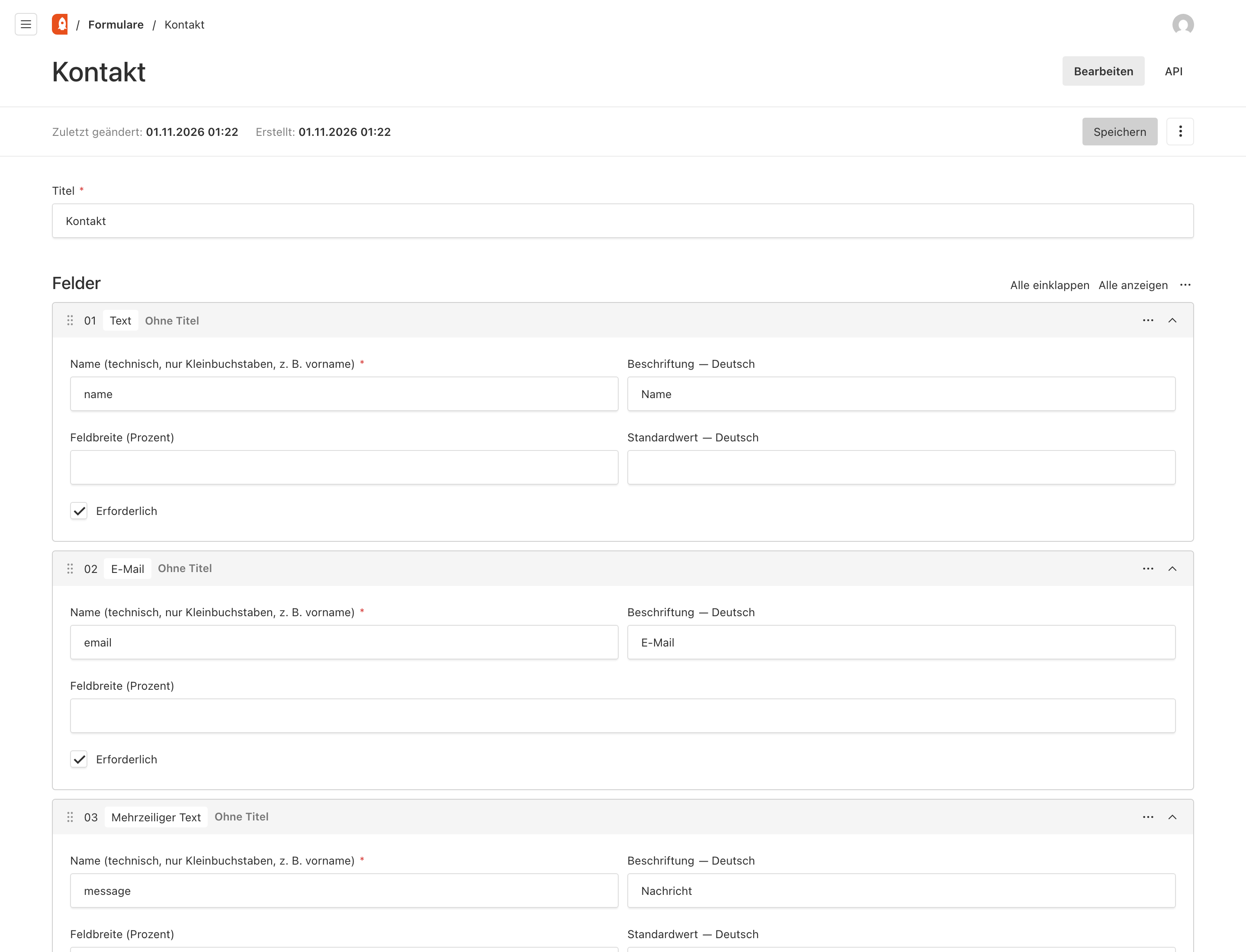
Feldtypen
- Text: eine Zeile, etwa für den Namen.
- Mehrzeiliger Text: für längere Nachrichten.
- E-Mail: prüft, ob eine gültige Adresse eingegeben wurde.
- Zahl: nur Ziffern, etwa eine Personenanzahl.
- Auswahl: eine Liste zum Aufklappen. Unter Optionen legen Sie pro Eintrag eine Beschriftung (sichtbar) und einen Wert (technisch) an.
- Checkbox: ein Haken, etwa für die Zustimmung zur Datenschutzerklärung.
- Hinweistext: reiner Text im Formular, ohne Eingabe. Gut für Erklärungen oder einen Link zur Datenschutzerklärung.
Jedes Feld hat:
- Name (technisch, nur Kleinbuchstaben, z. B. vorname): der interne Name. Er erscheint in E-Mails als Platzhalter, siehe unten. Verwenden Sie nur Kleinbuchstaben ohne Leerzeichen und Umlaute.
- Beschriftung: der Text über dem Feld.
- Feldbreite (Prozent): zum Beispiel
50, dann stehen zwei Felder nebeneinander. Leer heißt volle Breite. - Erforderlich: das Feld muss ausgefüllt werden. Die Website markiert es mit einem Stern.
Nach dem Absenden
Unter Bestätigungstyp wählen Sie:
- Nachricht: Das Formular wird durch Ihre Bestätigungsnachricht ersetzt, etwa „Danke! Wir melden uns innerhalb eines Werktags.“
- Weiterleiten: Die Website öffnet eine andere Seite, zum Beispiel eine eigene Danke-Seite. Wählen Sie die Zielseite oder eine Eigene URL.
Tipp: Eine eigene Danke-Seite sollte im Tab SEO den Haken Nicht in Suchmaschinen anzeigen (noindex) bekommen.
E-Mail-Benachrichtigungen
Damit Sie von einer Anfrage erfahren, legen Sie unter E-Mail-Benachrichtigungen mindestens einen Eintrag an. Ohne Benachrichtigung landet die Anfrage nur in den Formulareingängen.
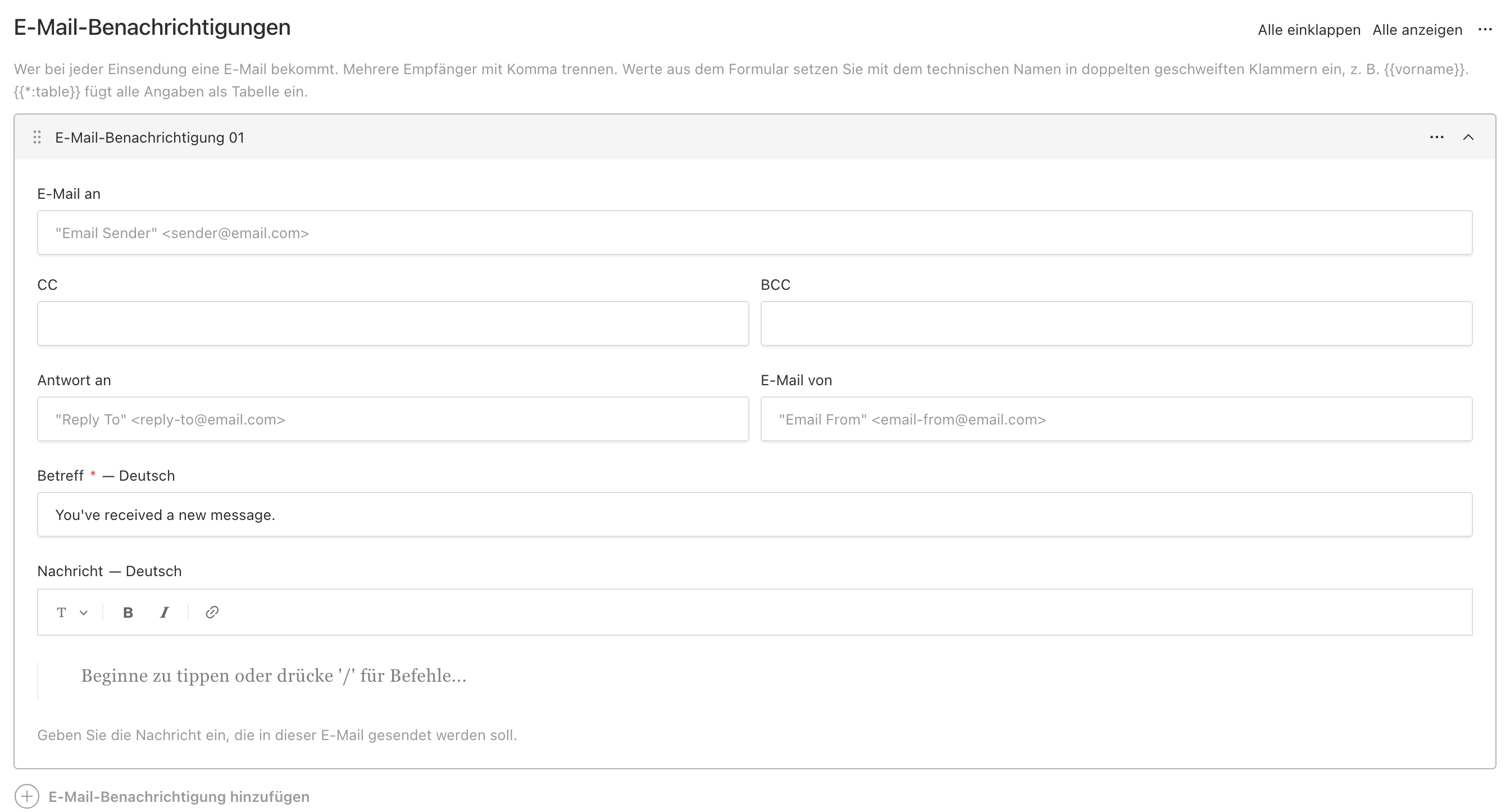
- E-Mail an: wer die Nachricht bekommt. Mehrere Adressen trennen Sie mit Komma.
- CC und BCC: weitere Empfänger, sichtbar oder verdeckt.
- Antwort an: tragen Sie
{{email}}ein, wenn Ihr E-Mail-Feld den Namenemailhat. Dann geht ein Klick auf „Antworten“ direkt an die Person, die das Formular gesendet hat. - E-Mail von: lassen Sie das Feld leer. Dann kommt die Nachricht von der Absenderadresse Ihrer Website und landet nicht im Spam.
- Betreff: ersetzen Sie den englischen Vorschlag, etwa durch „Neue Anfrage über die Website“.
- Nachricht: der Text der E-Mail. Mit
{{*:table}}fügen Sie alle Angaben als Tabelle ein, mit{{vorname}}einen einzelnen Wert.
Achtung: Tragen Sie unter E-Mail an keinen Platzhalter wie
{{email}}ein. Sonst kann jeder über Ihr Formular E-Mails an beliebige Adressen verschicken lassen. Eine automatische Bestätigungs-E-Mail an die absendende Person gibt es nicht, die Bestätigung erscheint direkt auf der Seite.
Das Formular auf einer Seite einbauen
- Öffnen Sie die Seite und klicken Sie auf Abschnitt hinzufügen.
- Wählen Sie in der Gruppe Interaktion den Block Formular.
- Wählen Sie unter Formular Ihr Formular aus. Optional ergänzen Sie Dachzeile, Überschrift und Einleitung.
- Veröffentlichen Sie die Seite.
Formulareingänge
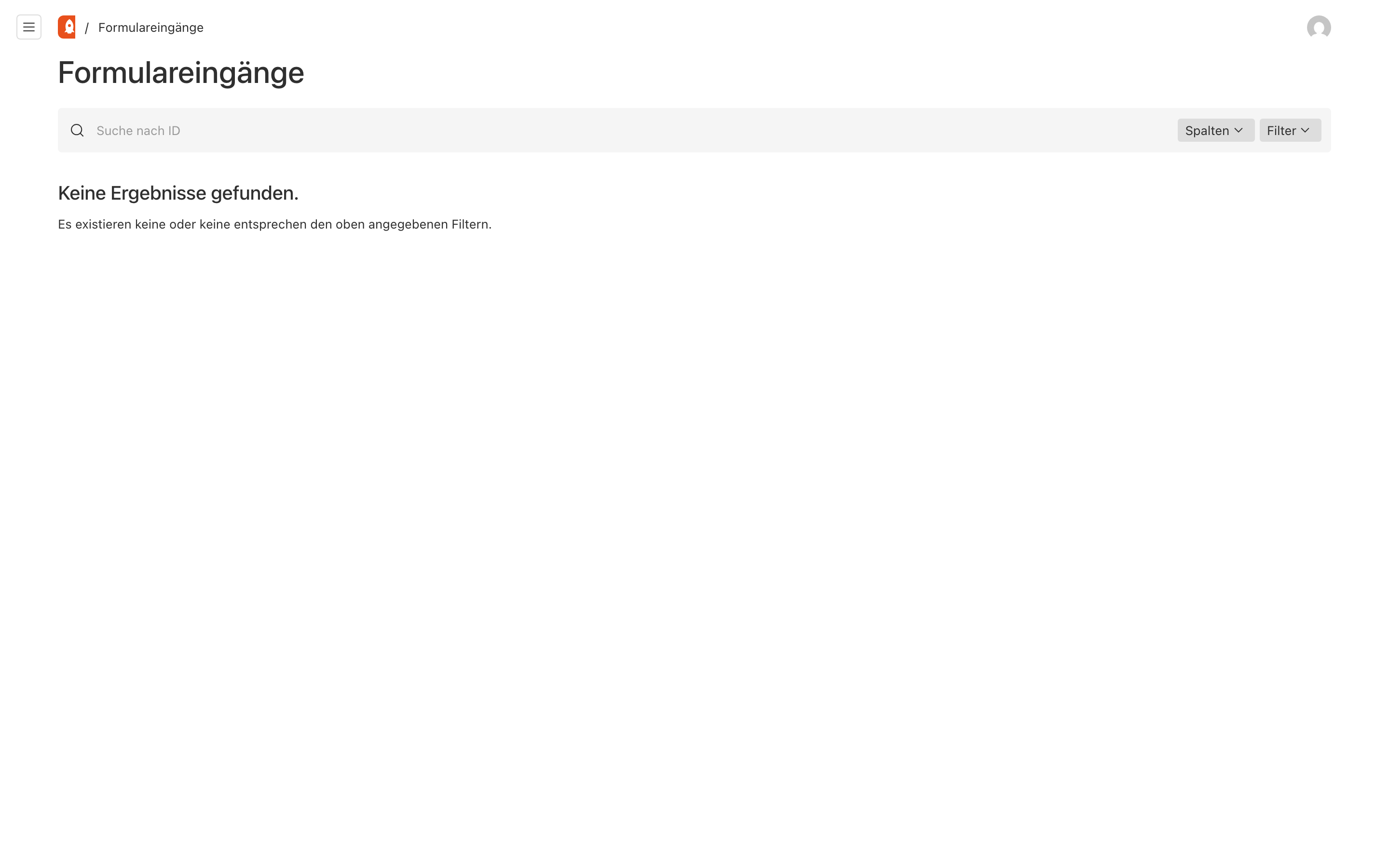
Alle Einsendungen speichert der Admin unter Inhalte › Formulareingänge, auch wenn eine E-Mail nicht ankommt. Öffnen Sie einen Eingang, um unter Angaben die ausgefüllten Felder zu sehen.
Eingänge enthalten personenbezogene Daten. Löschen Sie sie, sobald Sie sie nicht mehr brauchen, etwa nachdem die Anfrage erledigt ist. Der Admin löscht sie nicht von selbst.
Spam-Schutz und Datenschutz
Vor dem Absenden setzen Besucher einen Haken bei Ich bin kein Roboter. Das Gerät löst dann im Hintergrund eine kleine Rechenaufgabe, die für Menschen nicht spürbar ist, für Spam-Programme aber teuer. Bilderrätsel und Cookies gibt es dabei nicht. Zusätzlich lassen sich von einem Gerät höchstens fünf Anfragen in zehn Minuten senden.
Gespeichert werden nur die ausgefüllten Felder, keine IP-Adresse. Für die Zustimmung zur Datenschutzerklärung fügen Sie eine Checkbox mit Erforderlich hinzu und darüber einen Hinweistext mit dem Link zur Datenschutzerklärung.
Dateien können über Formulare nicht hochgeladen werden.
Felder vorausfüllen
Ein Link kann Felder vorausfüllen, etwa von einer Produktseite aus: /kontakt?produkt=Paket+M füllt das Feld mit dem Namen produkt. Das funktioniert für alle Felder außer Checkboxen. Bei einer Auswahl muss der Wert einer der Werte unter Optionen sein.